

1. Bejelentkezés, jogosultság
A láblécben PTE Login linkre kattintva az Eha kóddal való belépést követően a szerepkörök automatikus kiosztásra kerülnek.
A fejlécben megjelenik a vezérlőpanel, amely segítségével lehet elérni a saját tartalmakat. A felső menüsor megjelenéséhez a fekete fejlécben lévő bal sarokban található szendvics menüre kell kattintani.

Használatos menüpontok: Szervezet szűrése, Hírek szűrése, Tartalomkezelői segédlet

Fontos! Bejelentkezve szerkeszthető a saját tartalom és csak kijelentkezve tekinthető meg más szervezeti egységek tartalmai.
Míg az oldal nem élesedik, a menüpontok a https://kk.pte.hu/front útvonalon érhetők el.
Kilépés: fejlécben lévő fekete menüsorban a saját Eha kódunkra kattintva választható a Kijelentkezés menüpont.
2. Szervezet feltöltése tartalommal - Szervezet szűrése menüpont
Ebben a nézetben a saját szervezeti egység listája jelenik meg hierarchikusan. A szülő egységet (klinika, intézet, igazgatóság) minden esetben ajánlatos feltölteni tartalommal.
Az egység kiválasztása után az egység címe alatt látható a Szerkesztés fül, rákattintva érhető el a szerkesztési felület.
Mindegy egységnél a következő saját menüpontok/fülek jelenhetnek meg kitöltéstől függően:
Bemutatkozás, Járóbeteg ellátás, Fekvőbeteg ellátás, Munkatársak (automatikus), Egység (automatikus), Hírek, Dokumentumok és Oktatási anyagok, Elérhetőség (jobb oldalsávban)

Mezők:
- Név - egység neve automatikus, nem kell kitölteni
- Bemutatkozás - Bemutatkozó szöveg szerkesztése, kép beszúrással
- Vezetőség, Elérhetőség:
- Vezető, Vezető helyettes, Ápolásszakmai igazgatóhelyettes - a név pár karakterének gépelésével automatikus kiegészül mező a felajánlott nevek kiválasztását követően
- Telefonszám, Fax, E-mail - számok, e-mail cím megadása
- Telephely - telephely kiválasztása a legördülő mezőből
- Bemutatkozás - Bemutatkozó szöveg szerkesztése, kép beszúrással
- Járóbeteg ellátás, Fekvőbeteg ellátás - klinikák esetében a mezői kitölthetőek
- Ügyeleti ellátás
Az oldal alján lévő Mentés gombbal lehet elmenteni a tartalmi módosításokat.
3. Hírek feltöltése - Hírek szűrése menüpont
Ebben a nézetben a saját Hír típusú tartalmak kerültnek feltöltésre, szerkesztésre
Új Hír felvitele - A + Tartalom hozzáadásával gomb használatával
Mezők:
- Cím - a hír címének megadása
- Szervezet kiválasztása - az egységek közül a szülő egység kiválasztás javasolt
- Főoldalon is jelenjen meg nevű checkbox, abban az esetben használható, ha az aldolali megjelenés mellett a főoldalon való megjelenés is indokolt
- Body - Hír tartalma
- Hír dátuma - automatikusan az aktuális napot adja, módosítható. A megjelenés sorrendjében van szerepe.
- Kép - kép feltölthető a hírhez
- Forrás: a tartalom, kép forrása itt adható meg
- Videó link - Videó link megadható (YouTube, YouTube lejátszási lista, Vimeo)
Mentést követően a hír bekerül az kiválasztott szülő egység saját Hír nevű menüpontjai közé
Meglévő Hír módosítása
A Hírek szűrése nevű menüpont nézetében lehet kiválasztani a módosítani kívánt tartalmat a Szerkesztés link használatával.
4. Dokumentumok feltöltése (Betegellátó egységek+Igazgatás) - Dokumentumok szűrése menüpont
Ebben a nézetben a saját Dokumentumok (Betegellátók+Igazgatás) típusú tartalmak kerültnek feltöltésre, szerkesztésre
Új Dokumentum felvitele + Tartalom hozzáadásával gomb használatával
Mezők:
- Cím - a dokumentum címének megadása
- Szervezet kiválasztása - az egységek közül a szülő egység kiválasztás javasolt
- Dokumentum típusa: Dokumentumok, Oktatási anyagok
- Ha van alcíme: Akkor ajánlott a használata, mikor több dokumentum fűzhető az adott témában. Ebben az esetben a dokumentumok alcíme jelenik meg a gyűjtő oldalon. Az alcímre való kattintás után navigál a tartalom belső oldalára a dokumentumokra.
- Dokumentum fájl fájltöltő mező NEM VÉDETT
- Dokumentum fájl fájltöltő mező VÉDETT
- Leírás - dokumentum tartalma
Mentést követően a dokumentum bekerül az kiválasztott szülő egység saját Dokumentumok és Oktatási anyagok nevű menüpontjai közé
Meglévő Dokumentum módosítása
A Dokumentumok szűrése nevű menüpont nézetében lehet kiválasztani a módosítani kívánt tartalmat a Szerkesztés link használatával.
5. Szakrendelések feltöltése - Szakrendelések szűrése menüpont
Ebben a nézetben a saját Szakrendelések típusú tartalmak kerültnek feltöltésre, szerkesztésre
Új Szakrendelés felvitele + Tartalom hozzáadásával gomb használatával
Mezők:
- Tájékoztató (Általános tájékoztató, információ szövegmező)
- Vizsgálatokról (Tájékoztató a szakrendelésünkön elérhető vizsgálatokról nevű szövegmező)
- Előjegyzés (Előjegyzés nevű szövegmező)
- Rendelési idő (Rendelési idő szövegmező)
- Munkatársak (feltöltés automatikusan és manuálisan) Amennyiben a TK-ban létezik a hierarchiában az adott szakrendelés és munkatárs is van hozzá rendelve, akkor automatikusan jelennek meg a munkatársak, egyéb esetben manuálisan a munkatárs kiválasztásával történik.
- Galéria (Kép feltöltő mező)
- Elérhetőség jobb oldali sáv (Telefon, Email, Épület, Telephely kiválasztó)
Mentést követően a szakrendelés bekerül az kiválasztott szülő egység saját Szakrendelés nevű menüpontjai közé
Meglévő Szakrendelések módosítása
A Szakrendelések szűrése nevű menüpont nézetében lehet kiválasztani a módosítani kívánt tartalmat a Szerkesztés link használatával.
6. Tartalmak szerkesztése
A Szervezet szűrése, a Hírek szűrése és Dokumentumok szűrése menüpontokon belül lehet elérni, majd szerkeszteni a saját tartalmakat. Az adott tartalom címére kattintva a Szerkesztés linket választva vagy a gyűjtő tartalom ablakban maradva, a cím melletti Szerkesztés gombot választva érhető el a tartalom szerkesztői felülete.
Word beillesztése
Formázást megtartva: Ctrl+v, formázás nélkül: Ctrl+Shift+v (ajánlott), Sortávolság csökkentése: Schift+Enter

Képek, szövegek egymás mellett való reszponzív elhelyezése
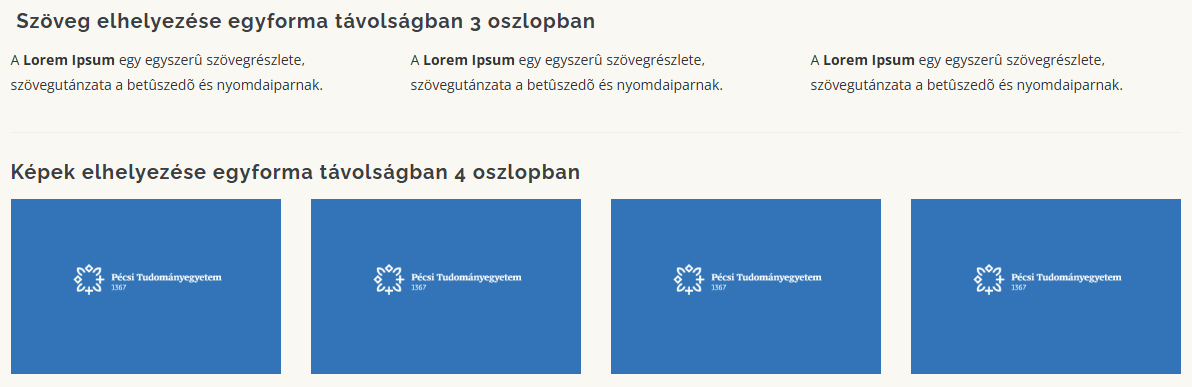
A szövegszerkesztői ikonsorban választható a Bootstrap grid nevű ikon, ahol a megfelelő beállításokkal lehet létrehozni az oszlopokat.
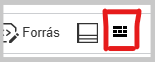
1.
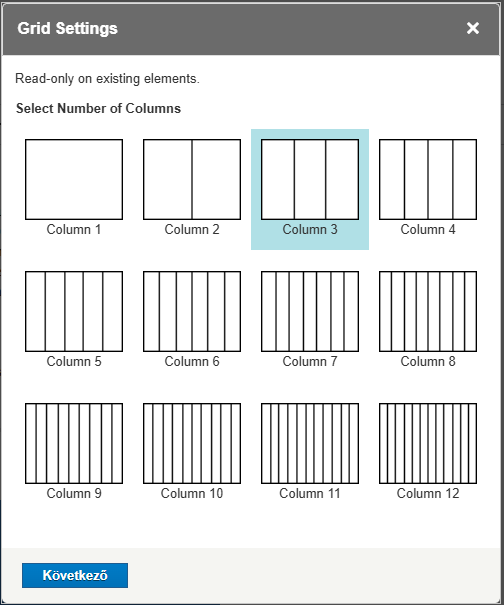
2.
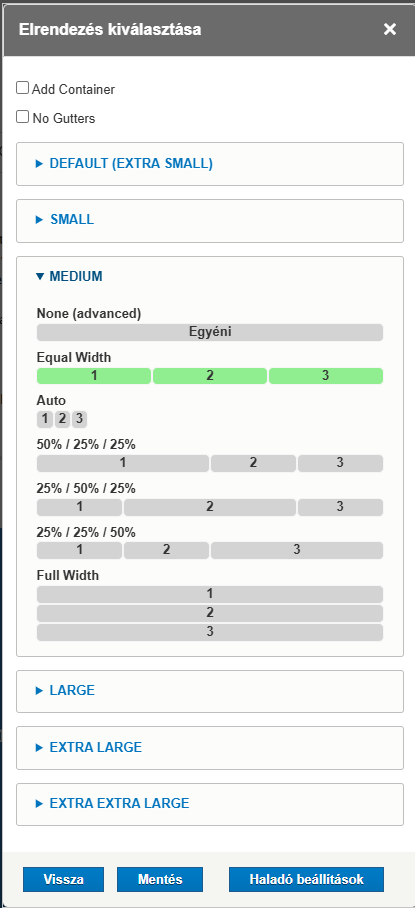
3.
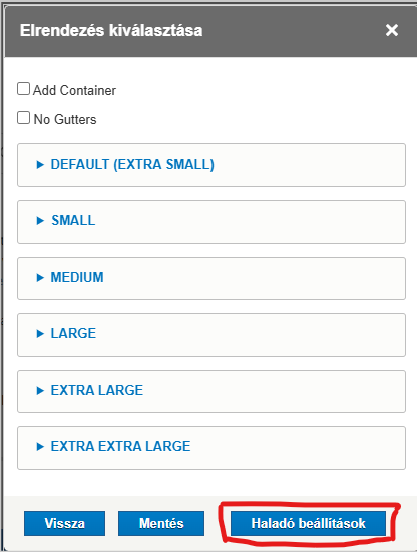
4.
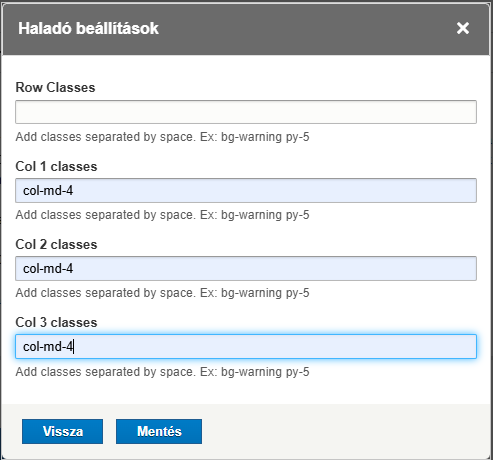
Beállítások:
- 2 oszlop esetén: col-md-6
- 3 oszlop esetén: col-md-4
- 4 oszlop esetén: col-md-3
SITEADMIN részére
Új tartalom létrehozása
A Tartalom Siteadmin menüpont alatt a kék színű Tartalom hozzáadása gombbal lehet új tartalmakat felvinni.
Az alábbi tartalmak érhetők el:
- Basic page - egyszerű oldal, menüponthoz rendelhető
- Bizottságok és testületek – Bizottságok és testületi anyagok szűrése a Tartalom Siteadmin/Bizottságok és Testületek almenüpont alatt érhető el.
- Dokumentumok Bizottságok+Testületek – A bizottságok testületek dokumentumai kerülnek feltöltésre.
- Dokumentumok Betegellatok+Igazgatas – A betegellátó egységek és az Igazgatás dokumentumai kerülnek feltöltésre.
- Főoldali képesmenü – a főoldalon látható 6 csempe megjelenésére szolgál
- Hírek (Aloldali) – aloldali hírek, az aloldalon és szükség szerint a főoldalon jelenik meg (új tartalom mentését követően egy automatikus email kerül kiküldésre a Sitedmin felé, aki eldöntheti a főoldali megjelenés indokoltságát)
- Hírek (Központi) – központi hírek, a főoldalon jelenik meg. Egy képgaléria felvitele után, a galéria hozzáfűzhető az adott hírhez.
- Munkatársak – a Telefonkönyvből automatikus importtal került feltöltésre
- Dokumentumtár - Központi dokumentumok (szabályzatok, utasítások) védett (egyetemi polgár részére bejelentkezve elérhető) és nem védett tartalmainak megjelenésére alkalmas.
- Dokumentumtár-KK - Nem központi dokumentumok (nyomtatványok, házirend, kollektív szerződés) védett (egyetemi polgár részére bejelentkezve elérhető) és nem védett tartalmainak megjelenésére alkalmas.
- Szakrendelések
Meglévő tartalmak módosítása
A Tartalom Siteadmin nevű menüpontra kattintva érhetők el a tartalmak.
A tartalmak típusára és címére lehet szűrni. Az adott tartalom címére kattintva a Szerkesztés linket választva vagy a gyűjtő tartalom ablakban maradva, a cím melletti Szerkesztés gombot választva érhető el a tartalom szerkesztői felülete.
Az egységek tartalmai a Szervezet szűrése alatti menüpontban érhető el.
A 4-es pontban található rövid leírás a szövegszerkesztésről.
A telephelyek és a bizottsági dokumentumok kategóriáinak szerkesztése
A Felépítés/Taxonómia menüpont alatt lehet kiválasztani a kívánt szótárt, majd rákattintva módosítani.
Menü beállítás
A. Tartalom rendelése menüponthoz
A tartalom menühöz rendelése a mezők melletti jobb oldali ablakban állítható.
- 'Menüpontot hoz létre' pipálása
- Szülő hivatkozásnál a saját szekció kiválasztása
- Súly megadásánél a menüpontok sorredje rendezhető.
B. Saját menü kezelése
Felépítés → Menük → Főmenü új, Klinikai Központról, Betegeknek
A vezérlőpanel menüjében a Felépítés/Menü nevű menüponttal érhető el a főmenü (Főmenü új) és két oldalsómenü (Klinikai központról, Betegeknek). Itt lehet külső linkre mutató menüpontot létrehozni, illetve a menük sorrendjét is lehet kezelni a menüpont bal oldalán lévő kereszt rendezésével.
Ha már a tartalom egy menüponthoz hozzá lett rendelve a tartalom belső oldalán, de szükséges más menühöz is rendelni, akkor a második menüpontnál a a tartalom hivatkozását kell bemásolni.
Fájlok cseréje
A fájlok cseréje úgy, hogy a megnevezés nem változik megoldható az alábbi módon:
- A vezérlőpulton a Tartalom Siteadmin nevű menüpont alatt Fájlok cseréje nevű új menüpont érhető el.
- A fájlok nézetében a jobb oldali oszlopban lévő ’Link to replace file’ funkcióval lehet cserélni a fájlokat.
- A keresőmezőben ki kell keresni az adott fájlt, a sor utolsó ’kicserél’ nevű link használatával lehet feltölteni az új, ugyan olyan nevű dokumentumot.
- Így nem kell az adott tartalomhoz nyúlni, a fájl elérése változatlan marad.
Felugró ablak
A felugró ablakot a vezérlőmenüben a Beállítások/Felhasználói felület/Popup message menüpont alatt lehet aktíválni és szerkeszteni.
Lehetőség van megadni a szöveget, az ablak méretét, illetve az ablak elhelyezésének útvonalát.
Hírek időzítése
A Hírek (Aloldali) és a Hírek (Központi) tartalomtípusoknál be lehet állítani tartalmi időzítést.
Az időzítést az adott tartalom szerkesztési felületén a jobb oldalon 'Időzítés beállítások' menüpont alatt lehet beállítani.
Ha a dátum mező ki van töltve az órával, akkor a kitöltött időpontban jelenik meg a tartalom. Az időzíteni kívánt tartalmat a dátum beállítás után nyugodtan el lehet menteni, nem lesz elérhető (published pipát automatikusan kiveszi), a kért időponttól lesz elérhető a tartalom (published pipát automatikusan visszateszi).